1
Diagrammbild hochladen
Lade ein PNG, JPG, einen Screenshot, ein Whiteboard-Foto oder ein exportiertes Diagrammbild hoch.
Lade ein PNG, JPG, einen Screenshot, ein Whiteboard-Foto oder ein exportiertes Diagrammbild hoch und rekonstruiere daraus ein bearbeitbares Draw.io-kompatibles Diagramm.
Supported inputs
Vorher und nachher
A PNG, screenshot, or PDF page in Draw.io is still just pixels. ChatFlowchart rebuilds the visible structure as editable boxes, labels, and connectors you can export to Draw.io.
Before
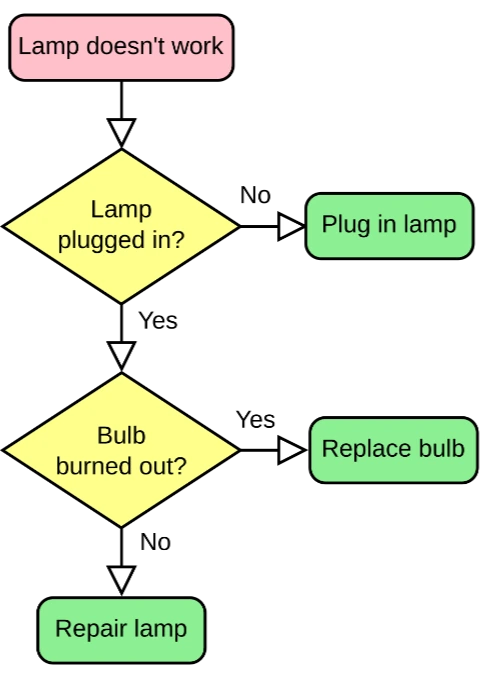
Locked pixels, labels cannot be edited
After
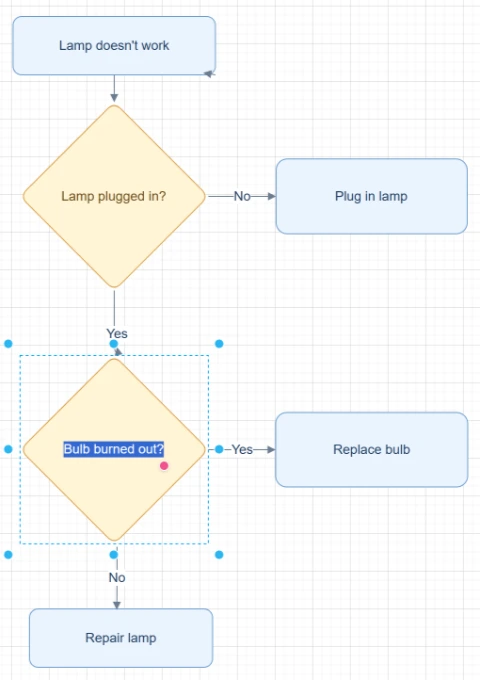
Editable boxes, labels, and connectors
Best for clear diagrams with readable labels and visible arrows. Review dense layouts before export.
Convert to Draw.ioStart with the source file, let AI rebuild the visible structure, then review the editable result on canvas.
Lade ein PNG, JPG, einen Screenshot, ein Whiteboard-Foto oder ein exportiertes Diagrammbild hoch.
ChatFlowchart rekonstruiert sichtbare Texte, Formen, Pfeile, Verbinder und das Layout als bearbeitbaren Diagrammentwurf.
Verfeinere das rekonstruierte Diagramm in Modern Style und exportiere eine Draw.io File, wenn du einen Draw.io-kompatiblen Bearbeitungsweg brauchst.
Editable result
ChatFlowchart rebuilds the visible diagram as editable diagram objects, so the output can be reviewed and refined instead of staying locked inside a flat image.
Prüfe und bearbeite alle sichtbaren Texte, nachdem das Diagramm neu aufgebaut wurde.
Verschiebe, skaliere, ergänze oder entferne Prozessboxen, Entscheidungsknoten und andere Diagrammelemente.
Verbinde Pfeile neu, passe die Flussrichtung an und korrigiere unklare Verzweigungen.
Bereinige Abstände, Ausrichtung, Gruppierung und Lesereihenfolge auf der bearbeitbaren Zeichenfläche.
Wende vor dem Export den Skizzenstil oder modernen Stil auf das fertige Diagramm an.
Anwendungsfälle
Jede Converter-Seite ist auf ein bestimmtes Ausgabeziel ausgelegt, damit du mit dem passenden Format oder Workflow starten kannst.
Rekonstruiere ein flaches PNG-Diagramm, damit es als Formen, Text und Verbinder bearbeitet werden kann.
Wandle Diagramm-Screenshots aus Dokumenten, Tickets, Websites oder Präsentationen in bearbeitbare Diagramme um.
Stelle eine bearbeitbare Flowchart-Struktur aus exportierten, archivierten oder geteilten Bilddateien wieder her.
Verwandle Meeting-Fotos und grobe Whiteboard-Skizzen in klarere Diagramme für strukturierte Dokumentation.
Erstelle Knoten, Beschriftungen und Verbinder aus statischen Infrastruktur- oder Topologie-Diagrammen neu.
Überführe Architektur-Screenshots oder exportierte Diagramme in einen wartbaren Draw.io-kompatiblen Workflow.
Details
Ein Bild zu Draw.io Konverter hilft dir, ein statisches Diagrammbild in einen bearbeitbaren Diagrammentwurf für einen Draw.io- oder diagrams.net-Workflow umzuwandeln.
Statt das Bild nur als flache Bitmap einzufügen, rekonstruiert ChatFlowchart sichtbare Beschriftungen, Formen, Pfeile, Verbinder und Layout als bearbeitbare Diagrammobjekte.
Wenn du ein PNG oder JPG in Draw.io einfügst, liegt es als einzelnes Objekt auf der Zeichenfläche. Du kannst es verschieben, skalieren, zuschneiden oder drehen, aber die Kästen, Beschriftungen und Pfeile im Bild bleiben gesperrt.
ChatFlowchart ist für einen anderen Workflow gedacht: Es liest das sichtbare Diagramm und erstellt es als bearbeitbare Texte, Formen und Verbinder neu.
Das ist nützlich, wenn du ein altes Diagramm aktualisieren, einen Screenshot bereinigen oder ein Flowchart neu aufbauen musst, weil die ursprüngliche Quelldatei fehlt.
Teams behalten oft exportierte PNGs, JPGs, Screenshots oder Dokumentbilder, verlieren aber die ursprüngliche bearbeitbare Diagrammdatei.
ChatFlowchart erstellt aus dem sichtbaren Bild einen rekonstruierten Diagrammentwurf als praktische Grundlage für alte Prozesskarten, Systemdiagramme, Support-Flows und Architekturdiagramme.
Die Draw.io-Seite öffnet standardmäßig die Modern Style Zeichenfläche, damit das rekonstruierte Ergebnis näher an strukturierten Diagrammtools bleibt.
Nach dem Prüfen und Bereinigen des KI-generierten Entwurfs kannst du den Draw.io File Exportpfad in diesem Canvas-Modus verwenden.
Die besten Ergebnisse entstehen bei Diagrammen mit gut lesbarem Text, getrennten Formen, klaren Pfeilen und sichtbaren Verbindern.
Dichte Screenshots, unscharfe Whiteboard-Fotos, zugeschnittene Bilder oder Diagramme mit geringem Kontrast können funktionieren, benötigen aber meist manuelle Nacharbeit nach dem ersten Entwurf.
Results and quality
Bilder, Screenshots, Whiteboard-Fotos und PDF-Uploads werden unterstützt. Textbasierte PDFs können direkt extrahiert werden; gescannte PDFs funktionieren am besten, wenn Diagramm, Beschriftungen und Pfeile klar sichtbar sind.
Die Exportverfügbarkeit richtet sich nach den aktuellen Exportoptionen der ChatFlowchart-Zeichenfläche.
Continue from the converted diagram without rebuilding the file.
Verfeinere das neu aufgebaute Diagramm weiter mit manuellen Änderungen oder AI-Chat.
Exportiere das fertige Diagramm als PNG, SVG, PDF, Draw.io, Mermaid oder teilbaren Link, sofern verfügbar.
Bitte ChatFlowchart, Beschriftungen umzubenennen, Schritte anzupassen, das Layout zu bereinigen oder Pfeile zu korrigieren.
Markiere, ob das Ergebnis gut aussieht oder Nacharbeit braucht, damit schwache Eingaben leichter erkannt werden.
FAQ
Lade ein Diagrammbild hoch und öffne das rekonstruierte Ergebnis in der Modern Style Zeichenfläche für Draw.io-orientierte Bearbeitung und Export.