1
PDF-Diagramm hochladen
Nutze einen statischen PDF-Export, einen Seiten-Screenshot oder ein Diagrammbild, wenn die editierbare Draw.io-Quelldatei fehlt.
Lade ein PDF-Diagramm hoch und baue sichtbare Kästen, Beschriftungen, Verbindungen und Layouts als editierbares, Draw.io-kompatibles Diagramm neu auf.
Supported inputs
Vorher und nachher
A PNG, screenshot, or PDF page in Draw.io is still just pixels. ChatFlowchart rebuilds the visible structure as editable boxes, labels, and connectors you can export to Draw.io.
Before
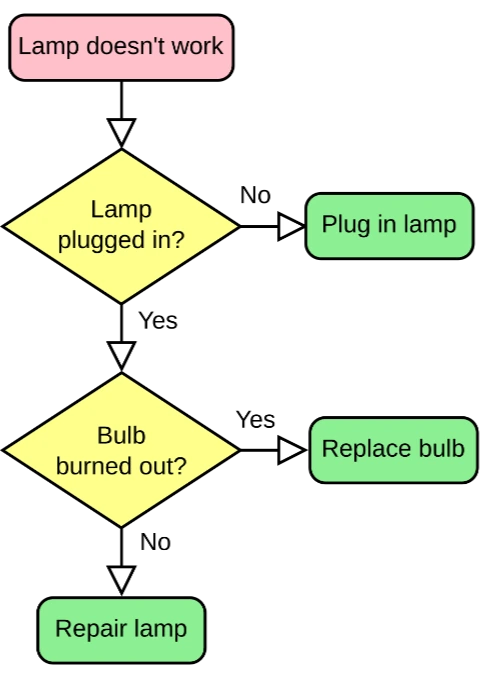
Locked pixels, labels cannot be edited
After
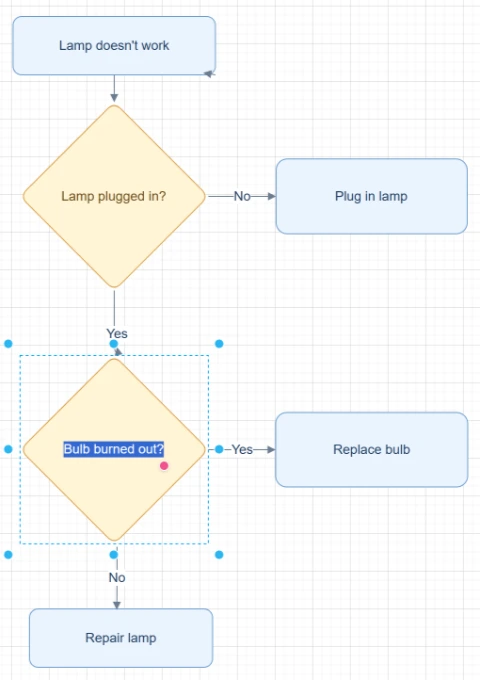
Editable boxes, labels, and connectors
Best for clear diagrams with readable labels and visible arrows. Review dense layouts before export.
Convert to Draw.ioStart with the source file, let AI rebuild the visible structure, then review the editable result on canvas.
Nutze einen statischen PDF-Export, einen Seiten-Screenshot oder ein Diagrammbild, wenn die editierbare Draw.io-Quelldatei fehlt.
ChatFlowchart rekonstruiert Kästen, Verbindungen, Beschriftungen und Layout als neues editierbares Diagramm.
Prüfe das neu aufgebaute Diagramm, passe das Layout an und exportiere es für die Bearbeitung in Draw.io oder diagrams.net, wenn diese Option verfügbar ist.
Editable result
ChatFlowchart rebuilds the visible diagram as editable diagram objects, so the output can be reviewed and refined instead of staying locked inside a flat image.
Prüfe und bearbeite alle sichtbaren Texte, nachdem das Diagramm neu aufgebaut wurde.
Verschiebe, skaliere, ergänze oder entferne Prozessboxen, Entscheidungsknoten und andere Diagrammelemente.
Verbinde Pfeile neu, passe die Flussrichtung an und korrigiere unklare Verzweigungen.
Bereinige Abstände, Ausrichtung, Gruppierung und Lesereihenfolge auf der bearbeitbaren Zeichenfläche.
Wende vor dem Export den Skizzenstil oder modernen Stil auf das fertige Diagramm an.
Anwendungsfälle
Jede Converter-Seite ist auf ein bestimmtes Ausgabeziel ausgelegt, damit du mit dem passenden Format oder Workflow starten kannst.
Baue einen statischen PDF-Export neu auf, wenn die ursprüngliche Draw.io-, .drawio- oder Diagrammdatei nicht mehr verfügbar ist.
Wandle Cloud-, Service- und Systemdiagramme aus PDF-Dokumenten in editierbare Strukturen um.
Rekonstruiere Router-, Service- und Abhängigkeitsdiagramme aus statischen Exporten.
Erstelle Diagramme aus alten PDF-Handbüchern, Berichten und exportierten Dokumentationen neu.
Baue Diagramme aus exportierten Confluence-PDFs neu auf, bevor du Teamdokumentation aktualisierst.
Details
Dieser Workflow ist für statische PDF-Diagramme, Screenshots und Exporte gedacht, bei denen die ursprüngliche editierbare Datei fehlt. ChatFlowchart erstellt aus der sichtbaren Struktur ein neues editierbares Diagramm.
Wenn ein PDF eingebettete Draw.io-Quelldaten enthält, kann diagrams.net es möglicherweise direkt öffnen. ChatFlowchart konzentriert sich auf den schwierigeren Fall: die Rekonstruktion sichtbarer Diagramme aus statischen Dateien.
Einige Draw.io-PDFs enthalten eingebettete Diagrammdaten und können direkt in diagrams.net wieder geöffnet werden. In diesem Fall solltest du nach Möglichkeit die ursprünglichen editierbaren Daten verwenden.
ChatFlowchart ist für statische PDFs, gescannte Seiten, Screenshots und exportierte Dokumente gedacht, bei denen die editierbare Quelldatei fehlt. Es baut das sichtbare Diagramm als neue editierbare Objekte für einen Draw.io-kompatiblen Workflow neu auf.
Das generierte Diagramm ist ein erster Entwurf. Prüfe Beschriftungen, Verbindungen, Gruppierungen und Layout, bevor du eine Draw.io-kompatible Datei exportierst oder das Ergebnis teilst.
Bei dichten PDF-Seiten solltest du auf ein einzelnes Diagramm zuschneiden und eine kontrastreiche Vorlage verwenden, um die Objektrekonstruktion zu verbessern.
Results and quality
Wenn ein PDF aus Draw.io mit eingebetteten Diagrammdaten exportiert wurde, kann diagrams.net es möglicherweise direkt öffnen. Bei statischen, gescannten oder bildbasierten PDFs baut ChatFlowchart das sichtbare Diagramm neu auf; das Ergebnis kann eine Prüfung oder manuelle Nachbearbeitung erfordern.
Die Exportverfügbarkeit richtet sich nach den aktuellen Exportoptionen der ChatFlowchart-Zeichenfläche.
Continue from the converted diagram without rebuilding the file.
Verfeinere das neu aufgebaute Diagramm weiter mit manuellen Änderungen oder AI-Chat.
Exportiere das fertige Diagramm als PNG, SVG, PDF, Draw.io, Mermaid oder teilbaren Link, sofern verfügbar.
Bitte ChatFlowchart, Beschriftungen umzubenennen, Schritte anzupassen, das Layout zu bereinigen oder Pfeile zu korrigieren.
Markiere, ob das Ergebnis gut aussieht oder Nacharbeit braucht, damit schwache Eingaben leichter erkannt werden.
FAQ
Lade ein statisches PDF-Diagramm hoch und erstelle ein neues editierbares Diagramm, das du prüfen, bereinigen und exportieren kannst.