1
PDF-Prozessseite hochladen
Nutze ein PDF-Prozessdokument, eine SOP, eine Workflow-Seite oder ein klares Bild einer gescannten Seite.
Lade ein PDF-Prozessdokument, eine SOP, eine Workflow-Seite oder ein PDF-Diagramm hoch und verwandle es in eine bearbeitbare Flussdiagramm-Leinwand.
Supported inputs
Vorher und nachher
Upload a screenshot, PDF page, whiteboard photo, or old diagram image. ChatFlowchart rebuilds the visible structure into editable shapes, labels, and connectors.
Before
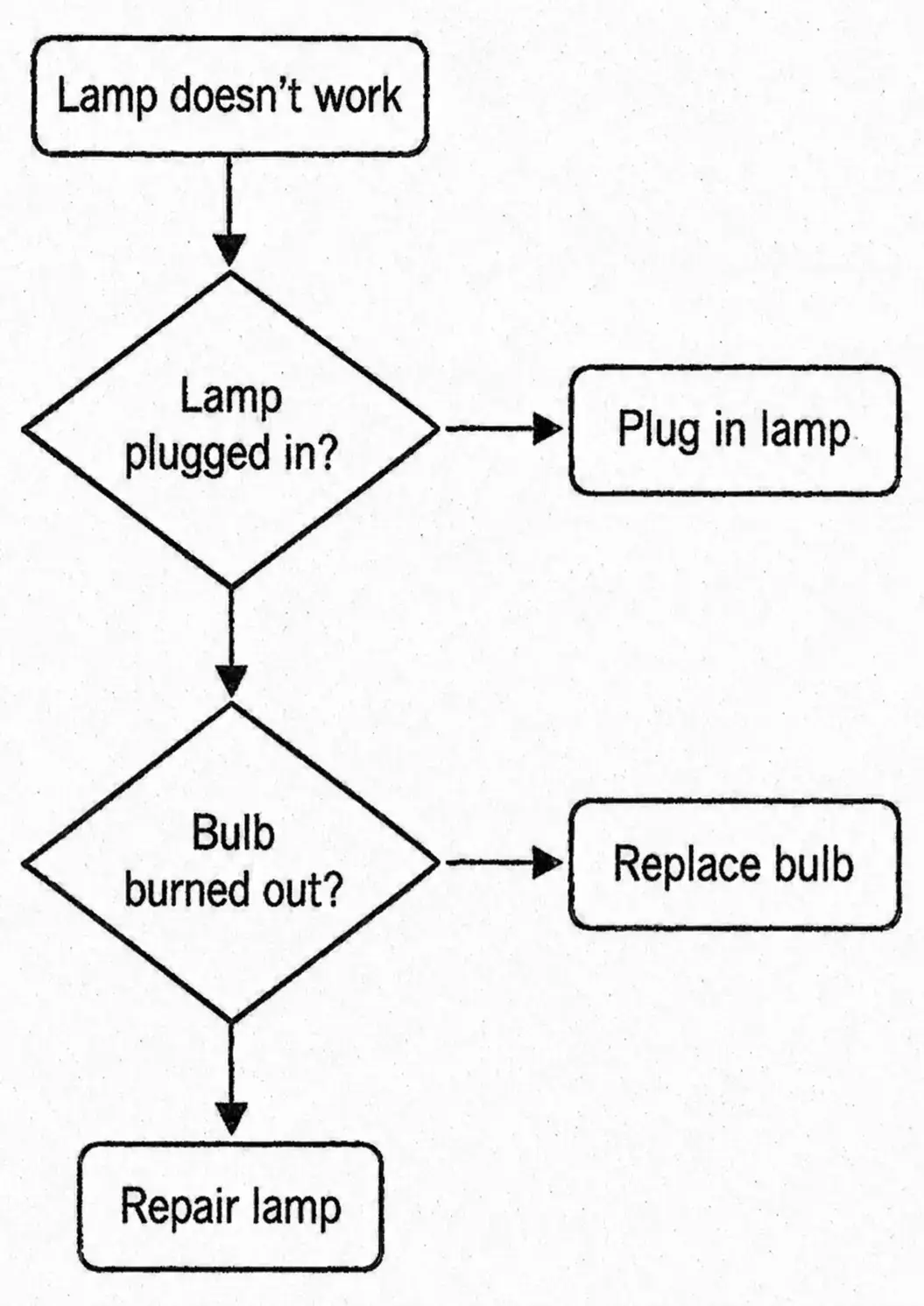
Static pixels, hard to update
After
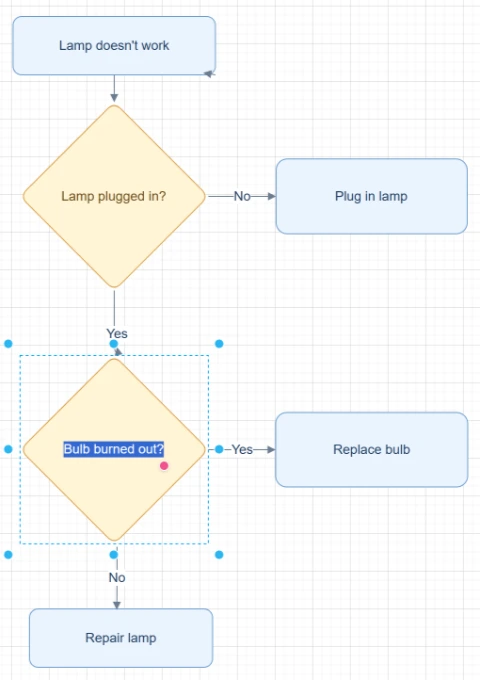
Editable objects you can review
Best for clear diagrams with visible labels, boxes, and arrows. Review blurry text or dense layouts before export.
In Flussdiagramm umwandelnStart with the source file, let AI rebuild the visible structure, then review the editable result on canvas.
Nutze ein PDF-Prozessdokument, eine SOP, eine Workflow-Seite oder ein klares Bild einer gescannten Seite.
ChatFlowchart liest verfügbaren Text und rekonstruiert die sichtbare Prozessstruktur als bearbeitbare Flussdiagrammobjekte.
Öffne die bearbeitbare Flussdiagramm-Leinwand, prüfe Beschriftungen und Pfeile und exportiere anschließend das bereinigte Ergebnis.
Editable result
ChatFlowchart rebuilds the visible diagram as editable diagram objects, so the output can be reviewed and refined instead of staying locked inside a flat image.
Prüfe und bearbeite alle sichtbaren Texte, nachdem das Diagramm neu aufgebaut wurde.
Verschiebe, skaliere, ergänze oder entferne Prozessboxen, Entscheidungsknoten und andere Diagrammelemente.
Verbinde Pfeile neu, passe die Flussrichtung an und korrigiere unklare Verzweigungen.
Bereinige Abstände, Ausrichtung, Gruppierung und Lesereihenfolge auf der bearbeitbaren Zeichenfläche.
Wende vor dem Export den Skizzenstil oder modernen Stil auf das fertige Diagramm an.
Anwendungsfälle
Jede Converter-Seite ist auf ein bestimmtes Ausgabeziel ausgelegt, damit du mit dem passenden Format oder Workflow starten kannst.
Stelle Betriebsabläufe aus statischen PDFs wieder her, damit Teams den Prozess erneut aktualisieren können.
Wandle Prozessseiten aus Handbüchern in bearbeitbare Diagramme für Schulungen und Onboarding um.
Rekonstruiere Genehmigungs-, Prüf- oder Eskalationsabläufe aus PDF-Dokumenten.
Wandle als PDF exportierte Foliendiagramme in bearbeitbare Flussdiagramme um, statt jeden Schritt neu zu zeichnen.
Wandle klar gescannte PDF-Seiten in bearbeitbare Flussdiagramm-Entwürfe um, wenn Text und Pfeile lesbar sind.
Details
Ein PDF zu Flussdiagramm Konverter hilft, wenn dein Prozess in einem PDF-Dokument, einer SOP, einer Workflow-Seite, einem gescannten Prozessdiagramm oder einem exportierten PDF-Diagramm steckt. ChatFlowchart rekonstruiert den Prozess als bearbeitbare Diagrammobjekte.
Das Ergebnis ist nicht nur extrahierter Text. Es ist ein strukturierter Flussdiagramm-Entwurf, den du auf der Leinwand prüfen, bearbeiten und exportieren kannst.
Textbasierte PDFs können lesbaren Text liefern, der die Struktur des Flussdiagramms unterstützt. Gescannte oder bildbasierte PDFs hängen von der visuellen Klarheit ab, daher erzeugt ein sauberer Seitenausschnitt oder Screenshot oft einen besseren ersten Entwurf.
Bei komplexen oder dichten PDFs solltest du jeweils einen Prozess oder eine Diagrammseite umwandeln. Prüfe Beschriftungen, Pfeile und die Reihenfolge der Verzweigungen, bevor du das Diagramm in Produktionsdokumentation verwendest.
Results and quality
Textbasierte PDFs können lesbaren Text liefern, um die Struktur des Flussdiagramms aufzubauen. Gescannte PDFs werden visuell verarbeitet, daher führen klare Seitenqualität, lesbare Beschriftungen und sichtbare Pfeile zu besseren Ergebnissen.
Die Exportverfügbarkeit richtet sich nach den aktuellen Exportoptionen der ChatFlowchart-Zeichenfläche.
Continue from the converted diagram without rebuilding the file.
Verfeinere das neu aufgebaute Diagramm weiter mit manuellen Änderungen oder AI-Chat.
Exportiere das fertige Diagramm als PNG, SVG, PDF, Draw.io, Mermaid oder teilbaren Link, sofern verfügbar.
Bitte ChatFlowchart, Beschriftungen umzubenennen, Schritte anzupassen, das Layout zu bereinigen oder Pfeile zu korrigieren.
Markiere, ob das Ergebnis gut aussieht oder Nacharbeit braucht, damit schwache Eingaben leichter erkannt werden.
FAQ
Lade ein PDF-Prozessdokument, eine Workflow-Seite, eine SOP oder ein Diagramm hoch und rekonstruiere den Prozess auf der Leinwand.