convertir une image en Draw.io

Convertisseur Image vers Draw.io

Importez un PNG, JPG, une capture d’écran, une photo de tableau blanc ou une image de diagramme exportée, puis reconstruisez-la en diagramme modifiable compatible Draw.io.

L’IA détecte les formes, flèches, connecteurs et libellés visibles, puis les reconstruit comme objets de diagramme modifiables.
Transformez des PNG, JPG et captures plates en brouillons de diagrammes modifiables au lieu d’une seule image verrouillée.
Modifiez le résultat reconstruit dans ChatFlowchart et exportez-le pour un flux compatible Draw.io.
PNGJPGJPEGWEBPGIFPDF

Déposez ici un PNG, JPG, WEBP, une capture d’écran, une photo de tableau blanc ou une image de diagramme exportée.

Images : JPG, PNG, WEBP, GIF jusqu’à 5 MB. PDF : jusqu’à 150.0k caractères extraits.

Ouvre le canevas modifiable avec Style moderne sélectionné.

1

Importez une image de diagramme

Importez un PNG, JPG, une capture d’écran, une photo de tableau blanc ou une image de diagramme exportée.

2

L’IA reconstruit des objets modifiables

ChatFlowchart reconstruit le texte, les formes, les flèches, les connecteurs et la mise en page visibles sous forme de brouillon de diagramme modifiable.

3

Exportez pour les flux Draw.io

Affinez le diagramme reconstruit dans Modern Style et exportez un Draw.io File lorsque vous avez besoin d’un chemin d’édition compatible Draw.io.

Editable result

What you can edit after conversion

ChatFlowchart rebuilds the visible diagram as editable diagram objects, so the output can be reviewed and refined instead of staying locked inside a flat image.

Libellés

Relisez et modifiez tous les textes visibles après la reconstruction du diagramme de flux.

Formes

Déplacez, redimensionnez, ajoutez ou supprimez des blocs de processus, des décisions et d’autres éléments du diagramme.

Connecteurs

Reconnectez les flèches, ajustez le sens du flux et corrigez les branches ambiguës si nécessaire.

Mise en page

Nettoyez les espacements, l’alignement, les groupes et l’ordre de lecture sur le canevas modifiable.

Style

Appliquez un style croquis ou moderne avant d’exporter le diagramme final.

Avant / après

Découvrez quels fichiers peuvent être reconstruits en diagrammes modifiables

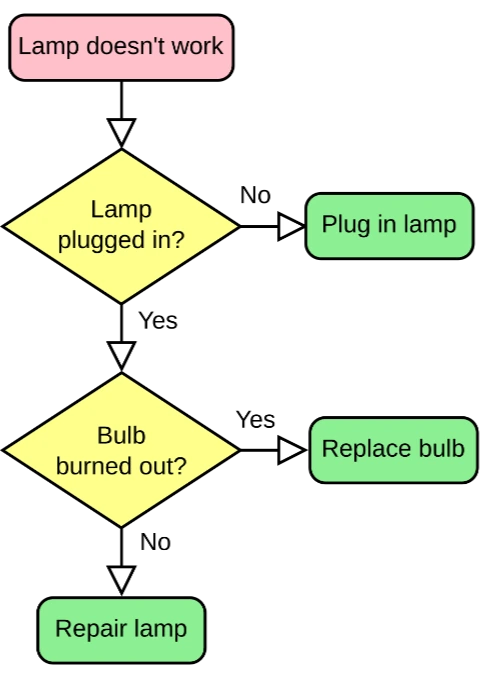
Image de logigramme exportée avant la conversion Draw.io
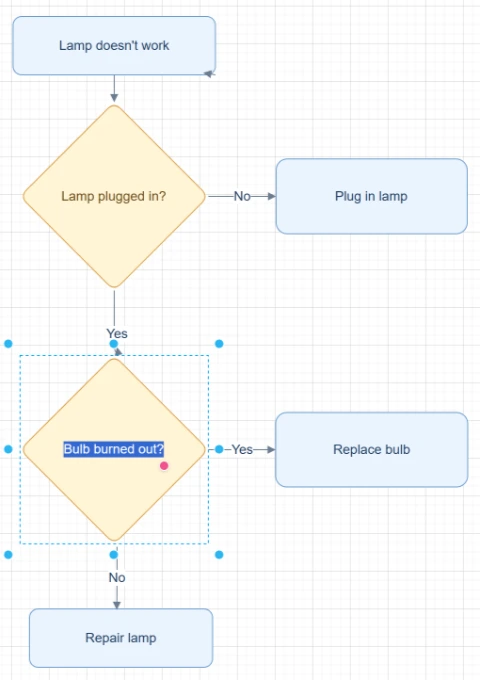
Diagramme modifiable compatible Draw.io reconstruit à partir d’une image exportée

Export de logigramme récupéré

Transformez un PNG de logigramme exporté en formes, libellés et connecteurs modifiables.

Essayer avec votre fichier
Capture de document avec un diagramme avant la conversion Draw.io
Diagramme moderne modifiable prêt pour un flux Draw.io

Capture de diagramme dans un document

Reconstruisez un diagramme de processus depuis une capture de document afin de pouvoir le mettre à jour plus tard.

Essayer avec votre fichier
Image de diagramme d’architecture avant la conversion Draw.io
Style de diagramme moderne pour une édition compatible Draw.io

Image de diagramme d’architecture

Convertissez une image statique de diagramme d’architecture en diagramme modifiable et maintenable.

Essayer avec votre fichier

Cas d’utilisation

Conçu pour récupérer de vrais diagrammes et flux de travail

Chaque page de conversion vise un objectif de sortie précis, afin de partir du format ou du workflow dont vous avez besoin.

PNG vers Draw.io

Reconstruisez un diagramme PNG plat afin de le modifier comme formes, texte et connecteurs.

Capture d’écran vers diagramme Draw.io

Convertissez des captures de diagrammes issues de documents, tickets, sites web ou présentations en diagrammes modifiables.

Image de logigramme vers Draw.io

Récupérez une structure de logigramme modifiable depuis des images exportées, archivées ou partagées.

Tableau blanc vers Draw.io

Transformez des photos de réunion et des croquis de tableau blanc en diagrammes plus propres pour une documentation structurée.

Image de diagramme réseau vers Draw.io

Recréez les nœuds, libellés et connecteurs depuis des diagrammes statiques d’infrastructure ou de topologie.

Image de diagramme d’architecture vers Draw.io

Déplacez des captures ou diagrammes d’architecture exportés vers un flux maintenable compatible Draw.io.

Détails

À savoir avant la conversion

Qu’est-ce qu’un convertisseur d’image vers Draw.io ?

Un convertisseur d’image vers Draw.io aide à transformer une image statique de diagramme en brouillon de diagramme modifiable adapté à un flux Draw.io ou diagrams.net.

Au lieu d’insérer l’image comme un bitmap plat unique, ChatFlowchart reconstruit les libellés, formes, flèches, connecteurs et la mise en page visibles comme objets de diagramme modifiables.

Image vers Draw.io ou insertion d’image dans Draw.io

Insérer un PNG ou JPG dans Draw.io place l’image sur le canevas comme un seul objet. Vous pouvez la déplacer, la redimensionner, la rogner ou la faire pivoter, mais les boîtes, libellés et flèches à l’intérieur restent verrouillés.

ChatFlowchart suit un autre flux : il lit le diagramme visible et le recrée sous forme de texte, formes et connecteurs modifiables.

C’est utile pour mettre à jour un ancien diagramme, nettoyer une capture ou reconstruire un logigramme lorsque le fichier source original n’est plus disponible.

Convertir des diagrammes exportés en objets modifiables

Les équipes conservent souvent des PNG, JPG, captures ou images de documents, mais perdent le fichier de diagramme modifiable d’origine.

ChatFlowchart crée un brouillon reconstruit depuis l’image visible, comme point de départ pratique pour mettre à jour d’anciens processus, diagrammes système, flux de support et diagrammes d’architecture.

Utiliser Modern Style pour une édition compatible Draw.io

La page Draw.io ouvre le canevas Modern Style par défaut afin que le résultat reconstruit reste plus proche des outils de diagrammation structurée.

Après avoir vérifié et nettoyé le brouillon généré par l’IA, vous pouvez utiliser le chemin d’export Draw.io File disponible dans ce mode de canevas.

Meilleures images pour la conversion Draw.io

Les meilleurs résultats viennent de diagrammes avec texte lisible, formes séparées, flèches claires et connecteurs visibles.

Les captures denses, photos de tableau blanc floues, images recadrées ou diagrammes à faible contraste peuvent fonctionner, mais nécessitent souvent une correction manuelle après le premier brouillon.

Entrées prises en charge

PNGJPGJPEGWEBPGIFExtraction de texte PDF

Sorties prises en charge

Canevas ChatFlowchart modifiablePNGSVGPDFFichier Draw.ioMermaidLien de partage

La disponibilité des exports dépend des options d’export actuelles du canevas ChatFlowchart.

Results and quality

Supported outputs and best results

Les images, captures d’écran, photos de tableau blanc et fichiers PDF sont pris en charge. Les PDF textuels peuvent être extraits directement ; les PDF scannés fonctionnent mieux lorsque le diagramme, les libellés et les flèches sont bien visibles.

Output
Free
Pro
Notes
Canevas modifiable
Oui
Oui
Espace principal pour relire et affiner le diagramme reconstruit.
PNG
Avec filigrane
Sans filigrane / haute résolution
Idéal pour le partage rapide, les présentations et la documentation visuelle.
SVG
Limité
Oui
Idéal pour la documentation scalable, les sites web et le transfert vers le design.
PDF
Limité
Oui
Utile pour partager le diagramme nettoyé sous forme de document.
Fichier Draw.io
Limité
Oui
Disponible pour les workflows de diagrammes modifiables compatibles avec Draw.io.
Mermaid
Copie si disponible
Export avancé
Utile pour Markdown, GitHub, Notion et la documentation technique.

Best results checklist

  • Utilisez des images nettes ou des pages PDF avec des libellés lisibles.
  • Recadrez l’import sur un seul diagramme ou un seul processus si la source contient plusieurs graphiques sans lien.
  • Gardez visibles les pointes de flèche, les lignes de connexion et les libellés de décision.
  • Utilisez des captures d’écran très contrastées ou des photos de tableau blanc prises de face.
  • Vérifiez les libellés, les flèches et le sens des branches avant d’exporter le diagramme final.
  • Utilisez Modern Style lorsque vous voulez un flux d’édition compatible Draw.io.

Limitations and cleanup

  • Les diagrammes denses peuvent nécessiter un nettoyage manuel après le premier brouillon IA.
  • Un texte flou, rogné ou peu contrasté peut réduire la précision des libellés.
  • Les PDF scannés et les PDF sous forme d’image fonctionnent mieux lorsque la page cible est nette.
  • Le résultat est un diagramme modifiable reconstruit, pas une récupération des métadonnées cachées du fichier source.
  • Le sens des connecteurs, les libellés de branches et les mises en page complexes peuvent devoir être vérifiés avant le partage.
  • ChatFlowchart crée un nouveau diagramme compatible Draw.io ; il ne récupère pas les métadonnées du fichier source original.

After conversion

Ouvrir le canevas modifiable

Continuez à affiner le diagramme reconstruit avec des modifications manuelles ou le chat IA.

Exporter les fichiers cibles

Exportez le diagramme final en PNG, SVG, PDF, Draw.io, Mermaid ou lien partageable lorsque disponible.

Corriger avec le chat IA

Demandez à ChatFlowchart de renommer les libellés, ajuster les étapes, nettoyer la mise en page ou corriger les flèches.

Signaler la qualité de conversion

Indiquez si le résultat est correct ou nécessite un nettoyage afin de mieux diagnostiquer les fichiers difficiles.

Conversion feedback

After reviewing the rebuilt diagram, mark what worked or what needs cleanup so future conversions can improve.

FAQ

Questions avant l’import

Puis-je convertir une image en Draw.io ?

Oui. Importez un PNG, JPG, WEBP, une capture d’écran, une photo de tableau blanc ou une image de diagramme, et ChatFlowchart la reconstruira en diagramme modifiable adapté à un flux compatible Draw.io.

Est-ce différent d’importer un PNG dans Draw.io ?

Oui. Importer un PNG garde le diagramme comme une image plate unique. ChatFlowchart reconstruit les formes, libellés, flèches et connecteurs visibles afin que le résultat soit modifiable comme objets de diagramme.

Puis-je exporter un fichier Draw.io ?

Le canevas Modern Style inclut une option d’export Draw.io File. Cette page ouvre ce style par défaut pour les travaux orientés Draw.io.

Cela fonctionne-t-il avec diagrams.net ?

Oui. Draw.io et diagrams.net appartiennent à la même famille de flux. Utilisez l’export Draw.io File depuis le canevas Modern Style lorsque vous avez besoin de ce chemin d’édition.

Peut-il récupérer un fichier modifiable depuis n’importe quel PNG ?

Il crée un nouveau diagramme modifiable à partir de l’image visible. Les images très floues, recadrées, complexes ou à faible contraste peuvent nécessiter une correction manuelle.

Quels diagrammes fonctionnent le mieux ?

Les logigrammes, cartes de processus, diagrammes d’architecture, diagrammes réseau, organigrammes et arbres de décision fonctionnent le mieux lorsque le texte et les connecteurs sont lisibles.

Puis-je modifier le résultat avant l’export ?

Oui. Vous pouvez affiner les libellés, la mise en page, les formes et les connexions dans ChatFlowchart avant l’export.

Convertisseurs associés

Choisissez le convertisseur adapté à votre workflow

Convertisseur d’image en diagramme de flux

Importez une capture d’écran, une photo de tableau blanc ou une ancienne image de diagramme, puis reconstruisez-la en diagramme de flux modifiable que vous pouvez corriger, affiner et exporter.

Ouvrir le convertisseur

Convertisseur d’image vers Excalidraw

Importez un croquis, une photo de tableau blanc, une capture d’écran ou une image de diagramme de flux, puis laissez l’IA reconstruire la structure visible en diagramme modifiable style Excalidraw.

Ouvrir le convertisseur

Convertisseur de capture d’écran en diagramme de flux

Importez une capture d’un workflow, d’un flux d’app, d’un processus de diapositive, d’un SOP ou d’un schéma de document, puis recréez-la en diagramme de flux modifiable.

Ouvrir le convertisseur

Convertisseur de Tableau Blanc en Diagramme de Flux

Importez une photo de tableau blanc issue d’une réunion, d’un atelier, d’un brainstorming ou d’une session de cartographie des processus, puis transformez-la en brouillon de diagramme de flux modifiable.

Ouvrir le convertisseur

Convertisseur de diagramme de flux dessiné à la main

Téléversez un diagramme de flux dessiné à la main, un croquis papier, un schéma de carnet, un scan ou un dessin sur tablette, puis convertissez-le en diagramme numérique modifiable.

Ouvrir le convertisseur

Convertisseur PDF en Organigramme

Importez un document de processus PDF, une SOP, une page de workflow ou un diagramme PDF et transformez-le en canevas d’organigramme modifiable.

Ouvrir le convertisseur

PDF vers Draw.io

Importez un diagramme PDF et reconstruisez les blocs, libellés, connecteurs et la mise en page visibles sous forme de diagramme modifiable compatible avec Draw.io.

Ouvrir le convertisseur

Convertisseur Image vers Mermaid

Importez une capture de flowchart, une image de diagramme ou une page PDF, puis convertissez la structure visible en code Mermaid modifiable à relire, ajuster et utiliser dans vos docs.

Ouvrir le convertisseur

Convertisseur d’image en diagramme modifiable

Importez une image de diagramme statique, une page PDF, une capture d’écran, une photo de tableau blanc ou un ancien organigramme, puis reconstruisez les textes, formes, flèches et la disposition sous forme d’objets modifiables.

Ouvrir le convertisseur

Reconstruisez votre image pour les flux Draw.io

Importez une image de diagramme et ouvrez le résultat reconstruit dans le canevas Modern Style pour une édition et un export orientés Draw.io.

Importer une image