1
図の画像をアップロード
PNG、JPG、スクリーンショット、ホワイトボード写真、またはエクスポート済みの図画像をアップロードします。
PNG、JPG、スクリーンショット、ホワイトボード写真、またはエクスポート済みの図画像をアップロードし、編集可能なDraw.io対応図として再作成します。
Supported inputs
変換前と変換後
A PNG, screenshot, or PDF page in Draw.io is still just pixels. ChatFlowchart rebuilds the visible structure as editable boxes, labels, and connectors you can export to Draw.io.
Before
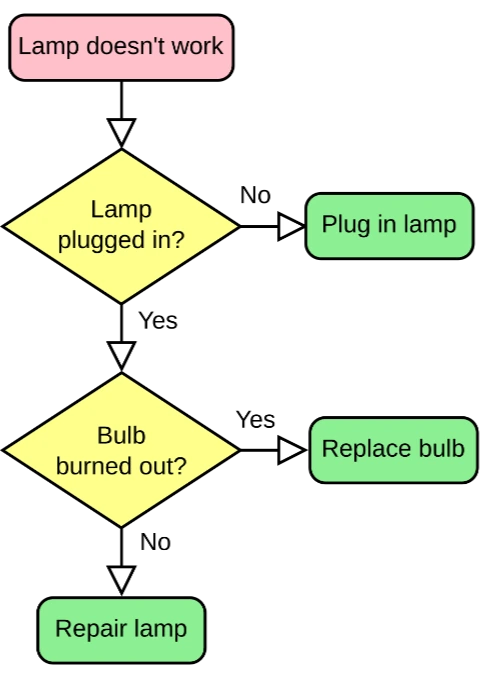
Locked pixels, labels cannot be edited
After
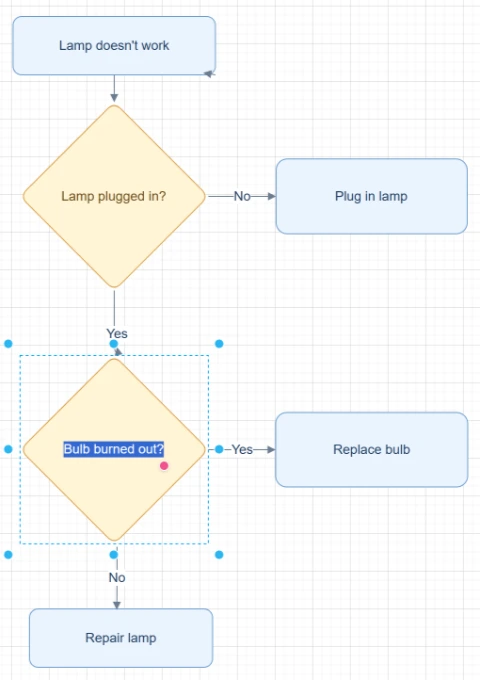
Editable boxes, labels, and connectors
Best for clear diagrams with readable labels and visible arrows. Review dense layouts before export.
Convert to Draw.ioStart with the source file, let AI rebuild the visible structure, then review the editable result on canvas.
PNG、JPG、スクリーンショット、ホワイトボード写真、またはエクスポート済みの図画像をアップロードします。
ChatFlowchartが表示されているテキスト、図形、矢印、コネクタ、レイアウトを編集可能な図の下書きとして再構築します。
Modern Styleで再構築された図を調整し、Draw.io対応の編集パスが必要な場合はDraw.io Fileとしてエクスポートします。
Editable result
ChatFlowchart rebuilds the visible diagram as editable diagram objects, so the output can be reviewed and refined instead of staying locked inside a flat image.
フローチャート再構築後に、表示されているテキストを確認・編集できます。
プロセスボックス、判断ノード、その他の図形要素を移動、リサイズ、追加、削除できます。
矢印をつなぎ直し、フロー方向を調整し、不明瞭な分岐を必要に応じて修正できます。
編集キャンバス上で余白、整列、グループ化、読み順を整えられます。
最終出力の前に、スケッチ風またはモダンな見た目を適用できます。
活用シーン
各変換ページは出力目的ごとに分かれているため、必要な形式やワークフローからすぐに始められます。
平面のPNG図を再構築し、図形、テキスト、コネクタとして編集できるようにします。
ドキュメント、チケット、Webサイト、スライド内の図のスクリーンショットを編集可能な図に変換します。
エクスポート済み、アーカイブ済み、共有済みの画像から編集可能なフローチャート構造を復元します。
会議写真やラフなホワイトボードスケッチを、構造化ドキュメント用の見やすい図に変換します。
静的なインフラ図やトポロジー図から、ノード、ラベル、コネクタを再作成します。
アーキテクチャのスクリーンショットやエクスポート済み図を、保守しやすいDraw.io対応ワークフローに移行します。
詳細
画像をDraw.ioに変換するツールは、静的な図の画像をDraw.ioまたはdiagrams.netワークフローに適した編集可能な図の下書きへ変換するためのものです。
画像を1枚の平面ビットマップとして配置するのではなく、ChatFlowchartは表示されているラベル、図形、矢印、コネクタ、レイアウトを編集可能な図オブジェクトとして再構築します。
PNGやJPGをDraw.ioに挿入すると、キャンバス上では1つの画像オブジェクトになります。移動、サイズ変更、トリミング、回転はできますが、画像内のボックス、ラベル、矢印は編集できません。
ChatFlowchartは別のワークフローを想定しています。表示されている図を読み取り、編集可能なテキスト、図形、コネクタとして再作成します。
古い図を更新したい場合、スクリーンショットを整えたい場合、または元ファイルを失ったフローチャートを再構築したい場合に役立ちます。
チームでは、PNG、JPG、スクリーンショット、文書内の画像だけが残り、元の編集可能な図ファイルが失われていることがよくあります。
ChatFlowchartは表示されている画像から再構築された図の下書きを作成し、古いプロセスマップ、システム図、サポートフロー、アーキテクチャ図を更新するための実用的な出発点を提供します。
Draw.ioページではModern Styleキャンバスがデフォルトで開き、再構築された結果が構造化された図作成ツールに近い形になります。
AIが生成した下書きを確認して整えた後、このキャンバスモードで利用できるDraw.io Fileエクスポートを使用できます。
読みやすいテキスト、分離された図形、明確な矢印、見えるコネクタを含む図が最も良い結果になります。
情報量の多いスクリーンショット、ぼやけたホワイトボード写真、切り取られた画像、低コントラストの図でも処理できる場合がありますが、最初の下書き後に手動調整が必要になることが多いです。
Results and quality
画像、スクリーンショット、ホワイトボード写真、PDFアップロードに対応しています。テキストベースのPDFは直接抽出でき、スキャンPDFは図、ラベル、矢印がはっきり見えるほど精度が上がります。
エクスポートの可用性は、現在のChatFlowchartキャンバスのエクスポートオプションに従います。
Continue from the converted diagram without rebuilding the file.
手動編集またはAIチャットで、再構築された図をさらに調整できます。
利用可能な場合、完成した図をPNG、SVG、PDF、Draw.io、Mermaid、共有リンクとして出力できます。
ChatFlowchartにラベル名の変更、手順の調整、レイアウト整理、矢印修正を依頼できます。
結果が良いか、修正が必要かを記録し、扱いにくい入力を診断しやすくします。
FAQ
図の画像をアップロードし、再構築された結果をModern Styleキャンバスで開いて、Draw.io向けに編集・エクスポートできます。