1
スケッチやスクリーンショットをアップロード
ホワイトボード写真、手書きフローチャート、プロダクトフロー、システム図、図のスクリーンショットをアップロードします。
スケッチ、ホワイトボード写真、スクリーンショット、フローチャート画像をアップロードすると、AIが見えている構造をExcalidraw風の編集可能なダイアグラムとして再構築します。
Supported inputs
変換前と変換後
Turn a sketch, screenshot, or whiteboard photo into an editable diagram draft with a hand-drawn feel, then refine labels, boxes, and connectors.
Before
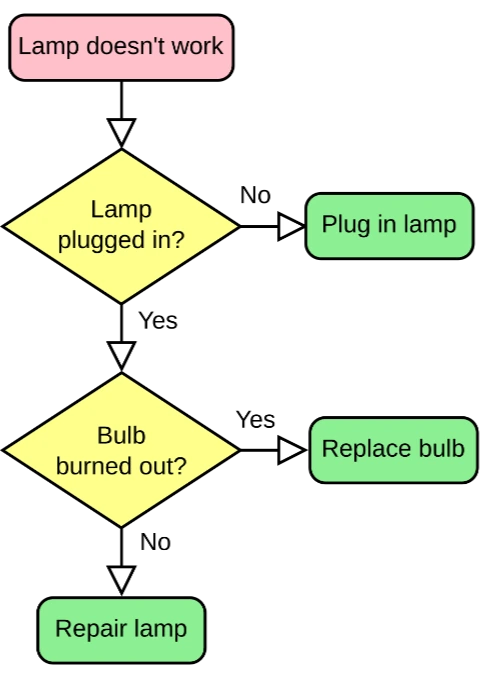
Rough pixels and uneven layout
After

Editable sketch-style objects
Best for legible sketches and whiteboard photos. Review handwriting, glare, and crossed arrows before export.
Create Excalidraw-style diagramStart with the source file, let AI rebuild the visible structure, then review the editable result on canvas.
ホワイトボード写真、手書きフローチャート、プロダクトフロー、システム図、図のスクリーンショットをアップロードします。
ChatFlowchartが見えている図形、矢印、ラベル、レイアウトを、編集可能なスケッチ風要素として再作成します。
ラベルを修正し、コネクタを調整し、レイアウトを整えて、Excalidraw風ワークフロー向けにエクスポートできます。
Editable result
ChatFlowchart rebuilds the visible diagram as editable diagram objects, so the output can be reviewed and refined instead of staying locked inside a flat image.
フローチャート再構築後に、表示されているテキストを確認・編集できます。
プロセスボックス、判断ノード、その他の図形要素を移動、リサイズ、追加、削除できます。
矢印をつなぎ直し、フロー方向を調整し、不明瞭な分岐を必要に応じて修正できます。
編集キャンバス上で余白、整列、グループ化、読み順を整えられます。
最終出力の前に、スケッチ風またはモダンな見た目を適用できます。
活用シーン
各変換ページは出力目的ごとに分かれているため、必要な形式やワークフローからすぐに始められます。
会議のホワイトボード写真をExcalidraw風の編集可能なダイアグラムに変換します。
紙、ノート、タブレット上のスケッチを、編集可能な手書き風フローに変換します。
ラフなプロダクトフローを、ロードマップ計画、デザインレビュー、製品ドキュメント向けに再構築します。
システムアーキテクチャのスクリーンショットを、軽量で編集可能なスケッチ風ダイアグラムに変換します。
雑然としたブレインストーミングボードを、より見やすいExcalidraw風の編集可能なシーンに変換します。
静的なフローチャート画像を、編集可能なスケッチ風フロー図に変換します。
詳細
画像をExcalidrawに変換するツールは、静的な画像、スクリーンショット、ホワイトボード写真、スケッチを、手書き風の見た目を持つ編集可能なダイアグラムに変換するためのものです。
元の画像をただの平面画像として残すのではなく、ChatFlowchartは見えているラベル、図形、矢印、レイアウトを編集可能な図形要素として再構築します。
Excalidraw風のワークフローは、プロダクトフロー、会議のホワイトボード、システムスケッチ、ワイヤーフレーム、ブレインストーミング図など、ラフなアイデアから始まることがよくあります。
このページは、きれいに整えすぎた業務用フローチャートやフォーマルな図表テーマではなく、軽いスケッチ風の結果が欲しいユーザー向けです。
会議、ワークショップ、計画セッションの後にホワイトボード写真をアップロードすると、見えている構造を編集可能なキャンバスに変換できます。
最良の結果を得るには、文字が読みやすく、矢印が見え、文字と背景のコントラストが十分な正面写真を使ってください。
手書きフローチャートは完璧である必要はありません。ChatFlowchartは、ラフなボックス、矢印、判断ノード、ラベルを、より整理されたスケッチ風ダイアグラムとして再構築できます。
生成された図は、テキスト編集、図形の移動、コネクタ調整、レイアウト整理によってさらに refined できます。
Sketch StyleキャンバスにはExcalidrawファイルのエクスポートオプションがあり、変換後も生成された図を編集し続けられます。
このページはデフォルトでスケッチ風キャンバスを開くため、Excalidraw風の編集、ブレインストーミング、プロダクト計画、カジュアルな技術図に適しています。
Results and quality
画像、スクリーンショット、ホワイトボード写真、PDFアップロードに対応しています。テキストベースのPDFは直接抽出でき、スキャンPDFは図、ラベル、矢印がはっきり見えるほど精度が上がります。
エクスポートの可用性は、現在のChatFlowchartキャンバスのエクスポートオプションに従います。
Continue from the converted diagram without rebuilding the file.
手動編集またはAIチャットで、再構築された図をさらに調整できます。
利用可能な場合、完成した図をPNG、SVG、PDF、Draw.io、Mermaid、共有リンクとして出力できます。
ChatFlowchartにラベル名の変更、手順の調整、レイアウト整理、矢印修正を依頼できます。
結果が良いか、修正が必要かを記録し、扱いにくい入力を診断しやすくします。
FAQ
スケッチ、ホワイトボード写真、スクリーンショット、フローチャート画像をアップロードし、軽いスケッチ風キャンバスで編集を続けられます。