PDFをDraw.ioに変換

PDFをDraw.ioに変換

PDF図をアップロードし、見えているボックス、ラベル、コネクタ、レイアウトをDraw.io互換の編集可能な図として再構築します。

元のDraw.io、.drawio、diagrams.netファイルが失われた静的PDF図を再構築できます。
隠れたソースメタデータを復元すると主張するのではなく、新しい編集可能な図形オブジェクトを作成します。
再構築された図をクリーンなキャンバスで編集し、Draw.ioまたはdiagrams.net向けのワークフローに書き出せます。
PNGJPGJPEGWEBPGIFPDF

PDF図、ページのスクリーンショット、PNG、JPG、WEBPをここにドロップしてください。

画像: JPG、PNG、WEBP、GIF は 5 MB まで。PDF: 抽出テキスト 150.0k 文字まで。

モダンスタイル を選択した状態で編集キャンバスを開きます。

1

PDF図をアップロード

編集可能なDraw.ioソースファイルがない場合は、静的なPDF書き出し、ページのスクリーンショット、または図の画像を使用します。

2

AIが見えている要素を再構築

ChatFlowchartがボックス、コネクタ、ラベル、レイアウトを新しい編集可能な図として再構築します。

3

Draw.io向けに書き出し

再構築された図を確認し、レイアウトを調整して、利用可能な場合はDraw.ioまたはdiagrams.netで編集できる形式に書き出します。

Editable result

What you can edit after conversion

ChatFlowchart rebuilds the visible diagram as editable diagram objects, so the output can be reviewed and refined instead of staying locked inside a flat image.

ラベル

フローチャート再構築後に、表示されているテキストを確認・編集できます。

図形

プロセスボックス、判断ノード、その他の図形要素を移動、リサイズ、追加、削除できます。

コネクタ

矢印をつなぎ直し、フロー方向を調整し、不明瞭な分岐を必要に応じて修正できます。

レイアウト

編集キャンバス上で余白、整列、グループ化、読み順を整えられます。

スタイル

最終出力の前に、スケッチ風またはモダンな見た目を適用できます。

変換前と変換後

画像やPDFから編集可能なフローチャートに再構築できる例

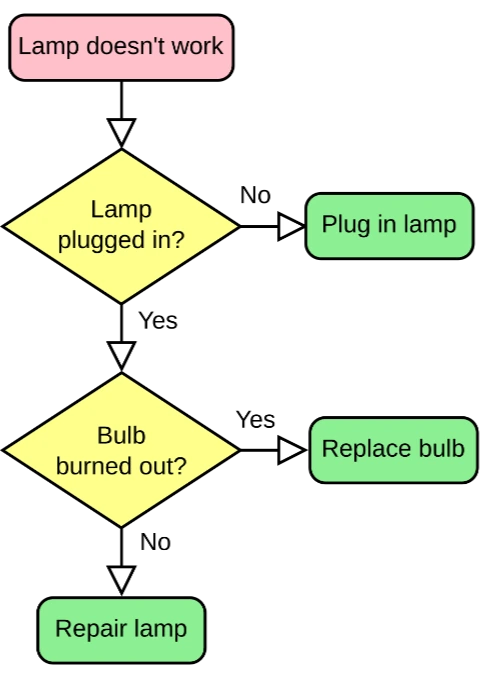
変換前の静的なDraw.io PDF書き出し
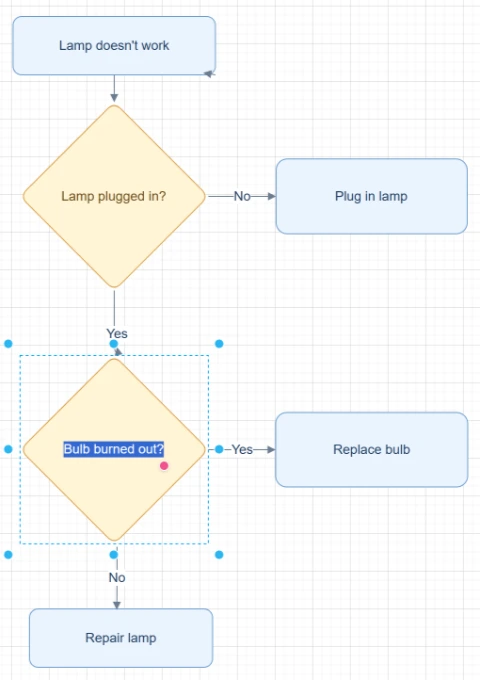
変換後のDraw.io互換の編集可能な図

失われたDraw.ioのPDF書き出し

元の.drawioファイルが見つからない場合に、静的なDraw.io PDF書き出しを再構築します。

自分のファイルで試す
Draw.io変換前のPDF図
変換後のDraw.io互換の編集可能な図

PDFから編集可能なDraw.ioファイルへ

静的なPDF図を、Draw.ioまたはdiagrams.netで編集できる図形とコネクタに変換します。

自分のファイルで試す
変換前のPDFネットワーク図
PDFから再構築された編集可能なネットワーク図

PDFのネットワーク図

古いドキュメント内の静的なネットワーク図を、保守や更新に使える編集可能なオブジェクトとして再構築します。

自分のファイルで試す

活用シーン

実際の図解・業務フローの復元に対応

各変換ページは出力目的ごとに分かれているため、必要な形式やワークフローからすぐに始められます。

ソースファイルの紛失

元のDraw.io、.drawio、または図のソースファイルが利用できない場合に、静的なPDF書き出しを再構築します。

アーキテクチャ図

クラウド、サービス、システム構成図をPDFドキュメントから編集可能な構造に変換します。

ネットワーク図

ルーター、サービス、依存関係の図を静的な書き出しファイルから再構築します。

PDFドキュメントの更新

古いマニュアル、レポート、PDF化されたドキュメント内の図を再作成します。

Confluenceドキュメント

チームドキュメントを更新する前に、Confluenceから書き出されたPDF内の図を再構築します。

詳細

変換前に知っておきたいこと

PDFからDraw.io互換の図を再構築

このワークフローは、元の編集可能なファイルが手元にない静的なPDF図、スクリーンショット、書き出しファイル向けです。ChatFlowchartは、見えている構造から新しい編集可能な図を作成します。

PDFにDraw.ioのソースデータが埋め込まれている場合、diagrams.netで直接開けることがあります。ChatFlowchartは、静的ファイルから見えている図を再構築する、より難しいケースに対応します。

PDFをDraw.ioに変換する場合とDraw.io PDFを直接開く場合

一部のDraw.io PDFには図データが埋め込まれており、diagrams.netで直接開き直せる場合があります。その場合は、可能な限り元の編集可能なデータを使用するのが最適です。

ChatFlowchartは、編集可能なソースファイルがない静的PDF、スキャンページ、スクリーンショット、書き出しドキュメント向けに設計されています。見えている図を新しい編集可能なオブジェクトとして再構築し、Draw.io互換のワークフローで使えるようにします。

Draw.ioで使う前に結果を確認

生成された図は最初のドラフトです。Draw.io互換ファイルとして書き出したり共有したりする前に、ラベル、コネクタ、グループ化、レイアウトを確認してください。

情報量の多いPDFページでは、1つの図だけに切り抜き、高コントラストの入力を使うことで、オブジェクトの再構築精度を高めやすくなります。

対応する入力形式

PNGJPGJPEGWEBPGIFPDFテキスト抽出

対応する出力形式

編集可能なChatFlowchartキャンバスPNGSVGPDFDraw.ioファイルMermaid共有リンク

エクスポートの可用性は、現在のChatFlowchartキャンバスのエクスポートオプションに従います。

Results and quality

Supported outputs and best results

Draw.ioから図データを埋め込んでPDFを書き出している場合、diagrams.netで直接開けることがあります。静的PDF、スキャンPDF、画像ベースのPDFの場合、ChatFlowchartは見えている図を再構築するため、結果の確認や手動修正が必要になることがあります。

Output
Free
Pro
Notes
編集キャンバス
はい
はい
再構築された図を確認・調整するためのメイン作業スペースです。
PNG
透かしあり
透かしなし / 高解像度
素早い共有、プレゼン、視覚的なドキュメント化に向いています。
SVG
制限あり
はい
拡大可能なドキュメント、Webサイト、デザイン引き継ぎに向いています。
PDF
制限あり
はい
整えた図をドキュメントとして共有するのに便利です。
Draw.ioファイル
制限あり
はい
Draw.io互換の編集可能な図のワークフローで利用できます。
Mermaid
利用可能な場合はコピー可
高度なエクスポート
Markdown、GitHub、Notion、技術ドキュメント向けに便利です。

Best results checklist

  • ラベルが読みやすい鮮明な画像またはPDFページを使用してください。
  • 元ファイルに複数の無関係な図がある場合は、1つの図または1つのプロセスに切り抜いてください。
  • 矢印の先端、接続線、判断ラベルが見える状態にしてください。
  • 高コントラストのスクリーンショット、または正面から撮影したホワイトボード写真を使用してください。
  • 最終エクスポート前に、ラベル、矢印、分岐方向を確認してください。
  • Draw.io互換の再構築を行う場合は、1ファイルまたは1つの切り抜きにつき1つの明確なPDF図を使い、読みやすいラベル、見えるコネクタ、高いコントラストを確保してください。

Limitations and cleanup

  • 情報量の多い図は、最初のAI再構築後に手動調整が必要になる場合があります。
  • ぼやけた文字、切れた文字、低コントラストの文字はラベル精度を下げることがあります。
  • スキャンPDFや画像型PDFは、対象ページが鮮明なほど良い結果になります。
  • 出力は再構築された編集可能な図であり、元ファイル内の非表示メタデータを復元するものではありません。
  • 共有前に、コネクタの方向、分岐ラベル、複雑なレイアウトを確認することをおすすめします。
  • ChatFlowchartはPDFに見えている内容を再構築します。静的PDFから隠れたDraw.ioメタデータを復元することはできません。

After conversion

編集キャンバスを開く

手動編集またはAIチャットで、再構築された図をさらに調整できます。

目的の形式でエクスポート

利用可能な場合、完成した図をPNG、SVG、PDF、Draw.io、Mermaid、共有リンクとして出力できます。

AIチャットで修正

ChatFlowchartにラベル名の変更、手順の調整、レイアウト整理、矢印修正を依頼できます。

変換品質を報告

結果が良いか、修正が必要かを記録し、扱いにくい入力を診断しやすくします。

Conversion feedback

After reviewing the rebuilt diagram, mark what worked or what needs cleanup so future conversions can improve.

FAQ

アップロード前のよくある質問

ChatFlowchartはPDFから元のDraw.ioファイルを復元できますか?

いいえ。ChatFlowchartは見えている図を新しい編集可能なオブジェクトとして再構築します。PDF内の隠れた元データやメタデータを復元するものではありません。

PDFにDraw.ioデータが埋め込まれている場合はどうなりますか?

編集可能なデータが埋め込まれている場合、diagrams.netで直接開けることがあります。このページは、アクセス可能なソースデータがない静的PDF、スクリーンショット、書き出しファイル向けです。

ChatFlowchartはDraw.ioやdiagrams.netと提携していますか?

いいえ。ChatFlowchartはDraw.io互換のワークフローを提供しますが、diagrams.netまたはDraw.ioとは提携していません。

.drawioファイルを書き出せますか?

現在の書き出しオプションで利用可能な場合は、編集可能なキャンバスとDraw.ioファイル書き出しの手順を使用してください。

複雑なPDF図は手動修正が必要ですか?

はい。密度の高い図、小さなラベル、交差したコネクタ、低解像度のPDFページでは、変換後に確認や手動修正が必要になることがあります。

どのような入力が最も良い結果になりますか?

1ファイルまたは1つの切り抜きにつき1つの明確な図を使用し、読みやすい文字、見えるコネクタ、高いコントラスト、少ない背景ノイズを意識してください。

関連コンバーター

ワークフローに合うコンバーターを選択

画像をフローチャートに変換

スクリーンショット、ホワイトボード写真、古いフローチャート画像をアップロードして、修正・調整・エクスポートできる編集可能なフローチャートとして再構築します。

コンバーターを開く

画像をDraw.ioに変換

PNG、JPG、スクリーンショット、ホワイトボード写真、またはエクスポート済みの図画像をアップロードし、編集可能なDraw.io対応図として再作成します。

コンバーターを開く

画像をExcalidrawに変換

スケッチ、ホワイトボード写真、スクリーンショット、フローチャート画像をアップロードすると、AIが見えている構造をExcalidraw風の編集可能なダイアグラムとして再構築します。

コンバーターを開く

スクリーンショットをフローチャートに変換

ワークフロー、アプリの流れ、スライド上のプロセス、SOP、ドキュメント内の図をスクリーンショットから読み取り、編集可能なフローチャートとして再構築します。

コンバーターを開く

ホワイトボード写真をフローチャートに変換

会議、ワークショップ、ブレインストーミング、業務プロセス整理で使ったホワイトボード写真をアップロードし、編集可能なフローチャートの下書きに変換します。

コンバーターを開く

手書きフローチャートをデジタル化

手書きフローチャート、紙のスケッチ、ノートの図、スキャン画像、タブレットのラフ画をアップロードして、編集可能なデジタルフローチャートに変換できます。

コンバーターを開く

PDFフローチャート変換

PDFの業務プロセス文書、SOP、ワークフローページ、PDF図表をアップロードして、編集可能なフローチャートキャンバスに変換します。

コンバーターを開く

画像 Mermaid 変換

フローチャートのスクリーンショット、図の画像、PDFページをアップロードして、見えている構造を確認・修正できるMermaidコードに変換し、ドキュメントで再利用できます。

コンバーターを開く

画像を編集可能な図に変換

静的な図の画像、PDFページ、スクリーンショット、ホワイトボード写真、古いフローチャートをアップロードし、見えている文字、図形、矢印、レイアウトを編集可能な図のオブジェクトとして再構築します。

コンバーターを開く

PDF図をDraw.io向けに再構築

静的なPDF図をアップロードして、確認、修正、書き出しができる新しい編集可能な図を作成します。

Draw.ioに変換