1
ワークフローのスクリーンショットをアップロード
アプリの流れ、ドキュメント図、スライドのキャプチャ、SOPのスクリーンショット、またはエクスポート済みのフローチャート画像をアップロードします。
ワークフロー、アプリの流れ、スライド上のプロセス、SOP、ドキュメント内の図をスクリーンショットから読み取り、編集可能なフローチャートとして再構築します。
Supported inputs
変換前と変換後
Upload a screenshot, PDF page, whiteboard photo, or old diagram image. ChatFlowchart rebuilds the visible structure into editable shapes, labels, and connectors.
Before
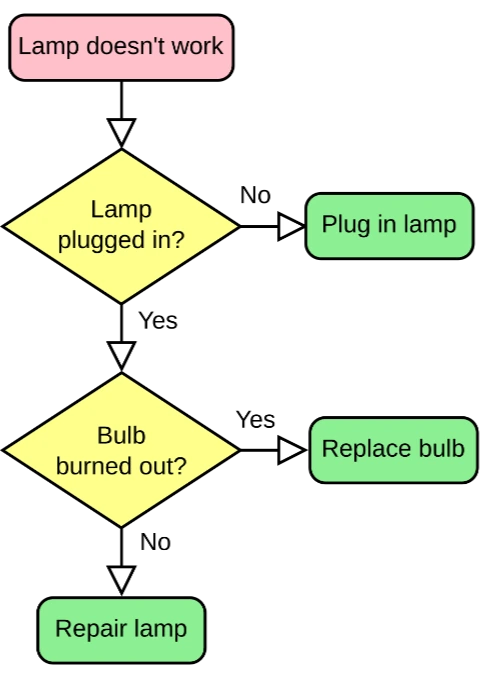
Static pixels, hard to update
After
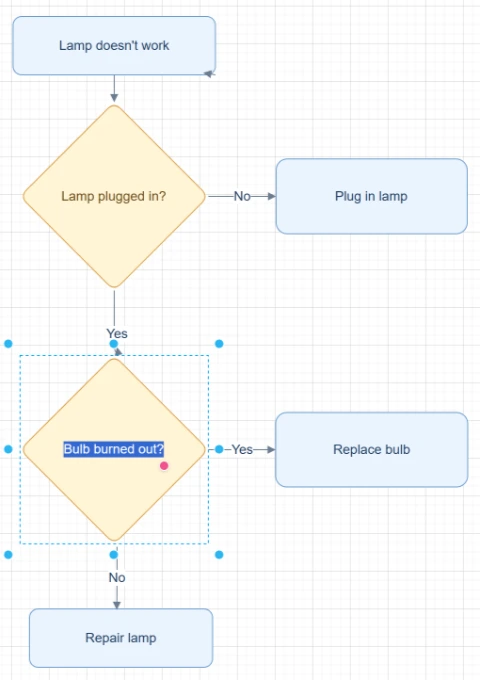
Editable objects you can review
Best for clear diagrams with visible labels, boxes, and arrows. Review blurry text or dense layouts before export.
スクリーンショットをアップロードStart with the source file, let AI rebuild the visible structure, then review the editable result on canvas.
アプリの流れ、ドキュメント図、スライドのキャプチャ、SOPのスクリーンショット、またはエクスポート済みのフローチャート画像をアップロードします。
ChatFlowchartがスクリーンショット内のラベル、手順、矢印、判断ノード、レイアウトの手がかりを読み取ります。
生成されたフローチャートをキャンバス上で調整し、細部を修正し、レイアウトを整えて、よりきれいな編集可能バージョンとしてエクスポートできます。
Editable result
ChatFlowchart rebuilds the visible diagram as editable diagram objects, so the output can be reviewed and refined instead of staying locked inside a flat image.
フローチャート再構築後に、表示されているテキストを確認・編集できます。
プロセスボックス、判断ノード、その他の図形要素を移動、リサイズ、追加、削除できます。
矢印をつなぎ直し、フロー方向を調整し、不明瞭な分岐を必要に応じて修正できます。
編集キャンバス上で余白、整列、グループ化、読み順を整えられます。
最終出力の前に、スケッチ風またはモダンな見た目を適用できます。
活用シーン
各変換ページは出力目的ごとに分かれているため、必要な形式やワークフローからすぐに始められます。
ワークフローのスクリーンショットを、ドキュメント化、レビュー、再利用に使える編集可能なフローチャートに変換します。
プロダクトフロー、オンボーディング手順、アプリ内プロセスのスクリーンショットを編集可能なワークフロー図にします。
プレゼン資料やPowerPoint内のプロセス画像を、編集可能なフローチャートとして再構築します。
ドキュメント、PDF、SOP、ナレッジベース内のプロセス画像を、再利用できる図に変換します。
サポートスクリプト、トラブルシューティングフロー、判断ツリーをスクリーンショットから復元します。
AIを使って一枚のスクリーンショットからフローチャート構造を抽出し、キャンバス上の編集可能なオブジェクトとして再構築します。
詳細
スクリーンショットをフローチャートに変換するツールは、静的なワークフロー画像を編集可能なフローチャート要素に変換します。ChatFlowchartはスクリーンショットを一枚の画像として扱うのではなく、見えている手順、ラベル、矢印、判断分岐をキャンバス上に再構築します。
元の図表ファイルが見つからない場合、プロセスがスライドやPDFのスクリーンショットにしか残っていない場合、またはアプリの流れを編集可能なドキュメントにしたい場合に便利です。
このページは、アプリのワークフロー、プロダクトフロー、スライドのキャプチャ、SOP、ドキュメント図、エクスポート済みのフローチャート画像に向いています。読みやすいテキストと完全なコネクタがあるほど、AIは元のプロセス構造を保ちやすくなります。
変換後は、スクリーンショット上のすべてのボックス、ラベル、矢印、判断分岐を手作業でなぞる代わりに、生成された図を直接調整できます。
スクリーンショットは共有しやすい一方で、メンテナンスが難しい形式です。ラベル変更、分岐追加、ステップ移動をするだけでも、図全体を描き直す必要が出てきます。
ChatFlowchartは編集可能なフローチャートの下書きを作るため、テキスト修正、矢印の再接続、ステップの並べ替え、きれいな形式でのエクスポートができます。
読みやすいラベル、見える矢印の先端、少ないトリミングを備えた高解像度のスクリーンショットを使ってください。ポップアップ、カーソル、透かし、圧縮ノイズが重要な接続部分を隠している画像は避けるのがおすすめです。
スクリーンショットに複数の図が含まれている場合は、アップロード前に変換したいワークフロー部分だけに切り抜くと、AIが一つのフローチャートに集中しやすくなります。
小さな図であれば手作業で描き直すこともできますが、古いワークフロー、スライド内の図、サポート用の判断ツリー、プロダクトフローをスクリーンショットから復元する場合は時間がかかります。
AI変換では、まず編集可能な出発点を作成します。その後、キャンバス上で必要な修正だけを行えばよく、フローチャート全体を手で作り直す必要はありません。
Results and quality
画像、スクリーンショット、ホワイトボード写真、PDFアップロードに対応しています。テキストベースのPDFは直接抽出でき、スキャンPDFは図、ラベル、矢印がはっきり見えるほど精度が上がります。
エクスポートの可用性は、現在のChatFlowchartキャンバスのエクスポートオプションに従います。
Continue from the converted diagram without rebuilding the file.
手動編集またはAIチャットで、再構築された図をさらに調整できます。
利用可能な場合、完成した図をPNG、SVG、PDF、Draw.io、Mermaid、共有リンクとして出力できます。
ChatFlowchartにラベル名の変更、手順の調整、レイアウト整理、矢印修正を依頼できます。
結果が良いか、修正が必要かを記録し、扱いにくい入力を診断しやすくします。
FAQ
アプリ、ドキュメント、スライド、SOP、ワークフローのスクリーンショットをアップロードして、再構築されたフローチャートをキャンバス上で編集しましょう。