1
Tải lên ảnh chụp workflow
Tải lên luồng app, sơ đồ tài liệu, ảnh chụp slide, ảnh chụp SOP hoặc hình lưu đồ đã xuất.
Tải lên ảnh chụp workflow, luồng app, quy trình trong slide, SOP hoặc sơ đồ tài liệu và dựng lại thành lưu đồ có thể chỉnh sửa.
Supported inputs
Trước và sau
Upload a screenshot, PDF page, whiteboard photo, or old diagram image. ChatFlowchart rebuilds the visible structure into editable shapes, labels, and connectors.
Before
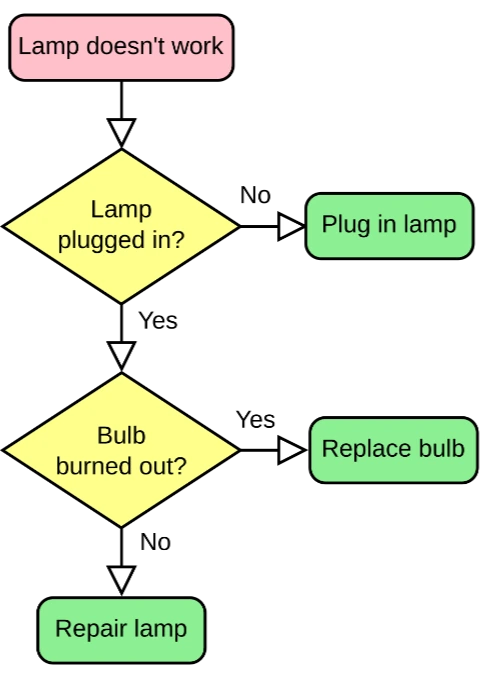
Static pixels, hard to update
After
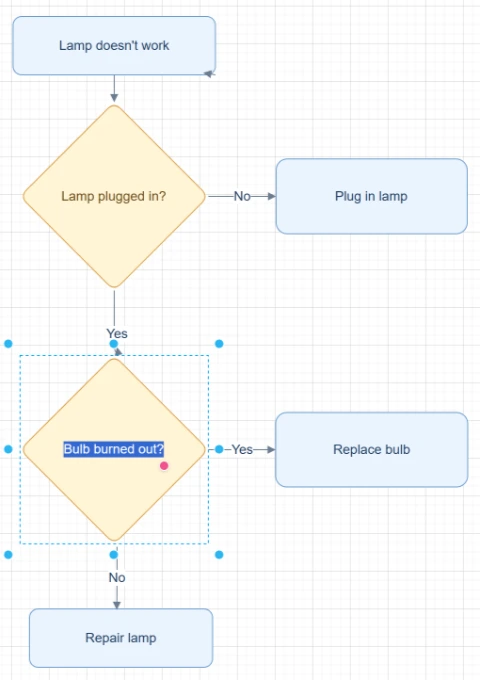
Editable objects you can review
Best for clear diagrams with visible labels, boxes, and arrows. Review blurry text or dense layouts before export.
Tải ảnh chụp lênStart with the source file, let AI rebuild the visible structure, then review the editable result on canvas.
Tải lên luồng app, sơ đồ tài liệu, ảnh chụp slide, ảnh chụp SOP hoặc hình lưu đồ đã xuất.
ChatFlowchart đọc nhãn, bước, mũi tên, nút quyết định và các gợi ý bố cục hiển thị trong ảnh chụp.
Tinh chỉnh lưu đồ được tạo trên canvas, sửa chi tiết, điều chỉnh bố cục và xuất một phiên bản sạch hơn, có thể chỉnh sửa.
Editable result
ChatFlowchart rebuilds the visible diagram as editable diagram objects, so the output can be reviewed and refined instead of staying locked inside a flat image.
Kiểm tra và chỉnh sửa toàn bộ chữ hiển thị sau khi lưu đồ được dựng lại.
Di chuyển, đổi kích thước, thêm hoặc xóa khối quy trình, nút quyết định và các thành phần sơ đồ khác.
Nối lại mũi tên, chỉnh hướng luồng và sửa các nhánh chưa rõ khi cần.
Làm gọn khoảng cách, căn chỉnh, nhóm và thứ tự đọc trên canvas chỉnh sửa.
Áp dụng phong cách phác thảo hoặc hiện đại trước khi xuất sơ đồ cuối cùng.
Trường hợp sử dụng
Mỗi trang chuyển đổi tập trung vào một mục tiêu đầu ra cụ thể, để bạn bắt đầu đúng với định dạng hoặc quy trình mình cần.
Chuyển ảnh chụp workflow thành lưu đồ có thể chỉnh sửa để làm tài liệu, rà soát và tái sử dụng.
Chuyển luồng sản phẩm hiển thị, bước onboarding và ảnh chụp quy trình trong app thành sơ đồ workflow có thể chỉnh sửa.
Dựng lại ảnh chụp quy trình trong bản trình bày hoặc PowerPoint thành lưu đồ có thể chỉnh sửa.
Chuyển ảnh chụp quy trình từ tài liệu, PDF, SOP và knowledge base thành sơ đồ có thể tái sử dụng.
Khôi phục kịch bản hỗ trợ, luồng xử lý sự cố và cây quyết định từ ảnh chụp màn hình.
Dùng AI để trích xuất cấu trúc lưu đồ từ một ảnh chụp phẳng và dựng lại thành các đối tượng có thể chỉnh sửa trên canvas.
Chi tiết
Công cụ chuyển ảnh chụp màn hình sang lưu đồ biến một ảnh chụp workflow tĩnh thành các phần tử lưu đồ có thể chỉnh sửa. Thay vì giữ ảnh chụp như một hình phẳng, ChatFlowchart dựng lại các bước, nhãn, mũi tên và nhánh quyết định hiển thị trên canvas.
Công cụ này hữu ích khi file sơ đồ gốc bị mất, khi quy trình chỉ còn trong ảnh chụp slide hoặc PDF, hoặc khi ảnh chụp workflow của app cần trở thành tài liệu có thể chỉnh sửa.
Dùng trang này cho ảnh chụp workflow của app, luồng sản phẩm, ảnh chụp slide, SOP, sơ đồ tài liệu hoặc hình lưu đồ đã xuất. Văn bản rõ và các đường nối đầy đủ giúp AI giữ lại cấu trúc quy trình ban đầu.
Sau khi chuyển đổi, bạn có thể chỉnh sửa sơ đồ được tạo thay vì phải vẽ lại thủ công từng hộp, nhãn, mũi tên và nhánh quyết định từ ảnh chụp.
Ảnh chụp màn hình rất dễ chia sẻ nhưng khó bảo trì. Chỉ cần đổi nhãn, thêm nhánh hoặc di chuyển một bước, bạn thường phải vẽ lại toàn bộ sơ đồ từ đầu.
ChatFlowchart tạo cho bạn một bản nháp lưu đồ có thể chỉnh sửa để sửa chữ, nối lại mũi tên, sắp xếp lại các bước và xuất phiên bản sạch hơn.
Hãy dùng ảnh chụp có độ phân giải cao, nhãn dễ đọc, đầu mũi tên rõ và ít bị cắt. Tránh ảnh có popover, con trỏ, watermark hoặc nhiễu nén che mất các đường nối quan trọng.
Nếu ảnh chụp có nhiều sơ đồ, hãy cắt về đúng khu vực workflow cần chuyển đổi trước khi tải lên để AI tập trung vào một lưu đồ.
Vẽ lại thủ công có thể phù hợp với một sơ đồ nhỏ, nhưng sẽ chậm khi bạn cần khôi phục workflow cũ, sơ đồ trong slide, cây hỗ trợ hoặc luồng sản phẩm từ ảnh chụp.
Chuyển đổi bằng AI tạo trước một điểm bắt đầu có thể chỉnh sửa; sau đó bạn chỉ cần sửa có mục tiêu trên canvas thay vì dựng lại toàn bộ sơ đồ quy trình bằng tay.
Results and quality
Hỗ trợ ảnh, ảnh chụp màn hình, ảnh bảng trắng và tệp PDF. PDF có văn bản có thể được trích xuất trực tiếp; PDF scan hoạt động tốt nhất khi sơ đồ, nhãn và mũi tên hiển thị rõ.
Khả năng xuất tệp phụ thuộc vào các tùy chọn xuất hiện có trên canvas ChatFlowchart.
Continue from the converted diagram without rebuilding the file.
Tiếp tục tinh chỉnh sơ đồ đã dựng lại bằng chỉnh sửa thủ công hoặc chat AI.
Xuất sơ đồ hoàn thiện dưới dạng PNG, SVG, PDF, Draw.io, Mermaid hoặc liên kết chia sẻ khi khả dụng.
Yêu cầu ChatFlowchart đổi tên nhãn, điều chỉnh bước, làm gọn bố cục hoặc sửa mũi tên.
Đánh dấu kết quả đã ổn hay cần chỉnh sửa để dễ chẩn đoán các tệp đầu vào kém chất lượng.
FAQ
Tải lên ảnh chụp app, tài liệu, slide, SOP hoặc workflow và bắt đầu tinh chỉnh lưu đồ được dựng lại trên canvas.